
VKMmedia frontend-guide
Se hvordan kataloget, Design Studio, AI-referencer, 3D-preview, projekter og eksport fungerer.
Start herKom godt i gang i Design StudioBegynder3 min.+
Vælg tøjtype, markér flader, tilføj farver og lag, kontrollér preview og eksportér.
- Åbn Design Studio
- Vælg Shirt eller Pants
- Markér en eller flere flader
- Tilføj farve eller lag
- Kontrollér 3D-preview
Design StudioVælg Shirt eller PantsBegynder3 min.+
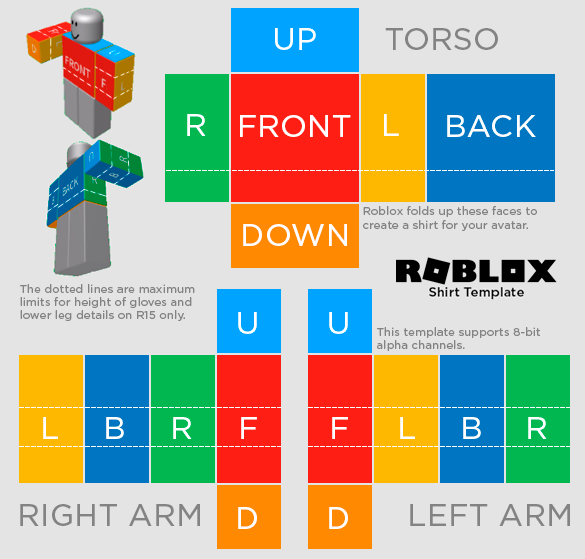
Shirt bruger torso og arme. Pants bruger torso og ben. Gem dit nuværende projekt før du skifter tøjtype.
- Gem projektet
- Vælg Shirt eller Pants
- Vent på skabelonen
- Fortsæt på de relevante flader
Design StudioVælg en eller flere fladerBegynder3 min.+
Klik på en flade for at gøre den aktiv. Brug multivalg eller alle flader, når samme design skal bruges flere steder.
- Vælg Front, Back, Left, Right, Top eller Bottom
- Brug multivalg
- Kontrollér markeringen
- Tilføj laget
Design StudioTilføj farver til fladerBegynder3 min.+
Markér fladerne, åbn Farver og anvend en baggrundsfarve. Gentag for ærmer, torso eller ben, der skal have andre farver.
- Markér flader
- Åbn Farver
- Vælg farve
- Anvend
- Gentag efter behov
Design StudioTilføj og redigér billedlagBegynder3 min.+
Upload et billede eller vælg et asset. Tilføj det som lag, og tilpas placering, størrelse, rotation og gennemsigtighed.
- Vælg flade
- Upload billede
- Tilføj som lag
- Flyt og skalér
- Justér rotation og opacity
Design StudioBrug mønstre og skabelonerBegynder3 min.+
Anvend mønstre eller hurtigskabeloner på udvalgte flader. Tilpas størrelse og placering, så samlinger passer.
- Markér flader
- Vælg mønster
- Anvend
- Tilpas skala og rotation
- Kontrollér i 3D
Design StudioArbejd med lagBegynder3 min.+
Lag-panelet bruges til at vælge, omdøbe, kopiere, flytte, låse, skjule og slette elementer. Øverste lag ligger foran.
- Vælg laget
- Omdøb tydeligt
- Ændr rækkefølge
- Lås færdige lag
- Skjul under test
Design StudioKontrollér 3D-previewetBegynder3 min.+
Drej figuren og kontrollér front, ryg, sider, skuldre, ærmer, ben og undersider før eksport.
- Åbn preview
- Vælg R6 eller R15
- Drej figuren
- Kontrollér alle vinkler
- Ret fejl
AI & referencerBrug AI DesignerBegynder3 min.+
Beskriv tøjtype, farver, motiv og placering. Generér flere forslag, vælg det bedste og tilpas resultatet manuelt.
- Skriv en konkret beskrivelse
- Vælg stil
- Indstil styrke
- Generér
- Tilpas lagene
Gem & eksportGem og eksportér projektetBegynder3 min.+
Gem projektet løbende. Kontrollér alle flader og eksportér den færdige Roblox PNG, når designet er klar.
- Gem projekt
- Kontrollér flader
- Slå hjælpelag fra
- Eksportér PNG
- Upload til Roblox
FejlfindingDesignet ser forkert ud efter eksportBegynder3 min.+
Kontrollér skjulte lag, opacity, lagrækkefølge og alle flader. Reference-overlay og hjælpelinjer skal være slået fra.
- Kontrollér lag
- Kontrollér opacity
- Slå overlay fra
- Se 3D-preview
- Eksportér igen
BibliotekerOrganisér mønstre i faner og mapperBegynder3 min.+
Brug fanerne til hurtigt at skifte mellem mapper, og søg efter navn, kategori eller mønstertype.
- Åbn Roblox Studio i admin
- Find Egne mønstre
- Vælg Alle eller en mappefane
- Brug søgefeltet
- Redigér et mønster for at flytte det
BibliotekerOrganisér materialer og stofBegynder3 min.+
Materialebiblioteket kan opdeles i mapper som Bomuld, Denim, Læder og Sportsstof. Fanerne viser kun den valgte mappe.
- Åbn Materialebibliotek
- Vælg en mappefane
- Søg efter et materiale
- Tryk Redigér for at ændre mappe
- Gem ændringer
BibliotekerAdministrér skygge- og foldeskabelonerØvet4 min.+
Sortér skygger efter Shirt, Pants eller egne mapper, og tilpas blanding og standardstyrke uden at oprette elementet igen.
- Åbn Skygge- og foldeskabeloner
- Vælg mappefane
- Find skabelonen
- Tryk Redigér
- Gem blanding, styrke eller nyt billede
AI & referencerRedigér AI-forslag med After EditBegynder5 min.+
AI Designer opretter separate lag. Vælg et AI-lag for at ændre farve, placering, størrelse, rotation og gennemsigtighed.
- Lav et AI-forslag
- Åbn Lag
- Vælg et AI-element
- Åbn Redigér AI-forslag
- Tilpas og kontrollér i 3D
AI & referencerFå mere præcise farver fra AI DesignerØvet5 min.+
Beskær referenceområdet til tøjet, kontrollér farvefelterne og lås de korrekte farver, før AI-lagene oprettes.
- Upload et tydeligt Roblox-billede
- Kontrollér analyseområdet
- Ret HEX-farver
- Lås de rigtige farver
- Opret og finjustér lagene
Design StudioÆndr størrelse på AI-elementerBegynder3 min.+
AI-elementer kan skaleres samlet eller få ændret bredde og højde separat. Bevar proportioner ved logoer, slips og symmetriske detaljer.
- Vælg AI-laget
- Åbn After Edit
- Aktivér Bevar proportioner
- Skalér eller indtast bredde og højde
- Kontrollér 3D-preview
Design StudioBrug materialer, mønstre og skygger som lagBegynder4 min.+
Tilføj hvert visuelt element som et selvstændigt lag, så styrke, størrelse, farver og rækkefølge kan ændres senere.
- Markér flader
- Vælg bibliotek
- Tilføj elementet som lag
- Åbn Lag og justér
- Gem projektet